



Оптоволоконный интернет для дома и бизнеса
100 Мбит fiber-интернета от 25 AZN
25 AZN для дома и 30 AZN для бизнеса. Проверьте покрытие, отправьте номер телефона и получите срок подключения от нашей команды.
1 деньплан подключения
24/7техподдержка
TV +6домашняя доплата
Для старта достаточно района и номера телефона. Обычно мы перезваниваем в течение 15 минут.
940
Mbit/s — canlı fiber sürəti
Заявка на подключение за 1 минуту
Укажите район и номер телефона. Наша команда уточнит техническую возможность и срок подключения.
0
Аптайм
0
Средний пинг
0
Ёмкость сети
0
Активные абоненты
Основные предложения
3 основных пакета без лишней сложности
Сначала показываем самые понятные и продаваемые пакеты. Полная таблица тарифов остается ниже.
Домашний интернет
100 Mbit
25 AZN / ay
Базовый пакет для ежедневного использования, видео и домашнего Wi‑Fi.
4K TV
Gaming
Streaming
Отправить
Для семьи
Домашний полный пакет
150 Mbit
40 AZN / ay
Для семей, которым нужен интернет, ТВ и телефон в одном пакете.
4K TV
Gaming
Streaming
Отправить
Бизнес полный пакет
100 Mbit
50 AZN / ay
Офисный пакет с ТВ для зоны ожидания и стационарной телефонией.
4K TV
Gaming
Streaming
Отправить
Полная таблица тарифов
Услуги
Почему Super Optik?
Собственная оптоволоконная сеть
Собственная инфраструктура — стабильная скорость, низкая задержка.
ТВ + Интернет + Телефон
Всё на одной линии, одном счёте, одном платеже.
Поддержка 24/7
Местная команда, быстрый выезд, удалённая диагностика.
Надёжная оплата
Терминал, онлайн и автоплатёж — как удобно вам.
Fiber axını
Путь оптического сигнала
От дата-центра до вашего дома — каждый шаг на нашей инфраструктуре.
BackboneMagistral
POPRegional qovşaq
OLTOptik terminal
SplitterBölücü
ONTEv modemi
EvSiz
Покрытие
Наша оптоволоконная сеть расширяется
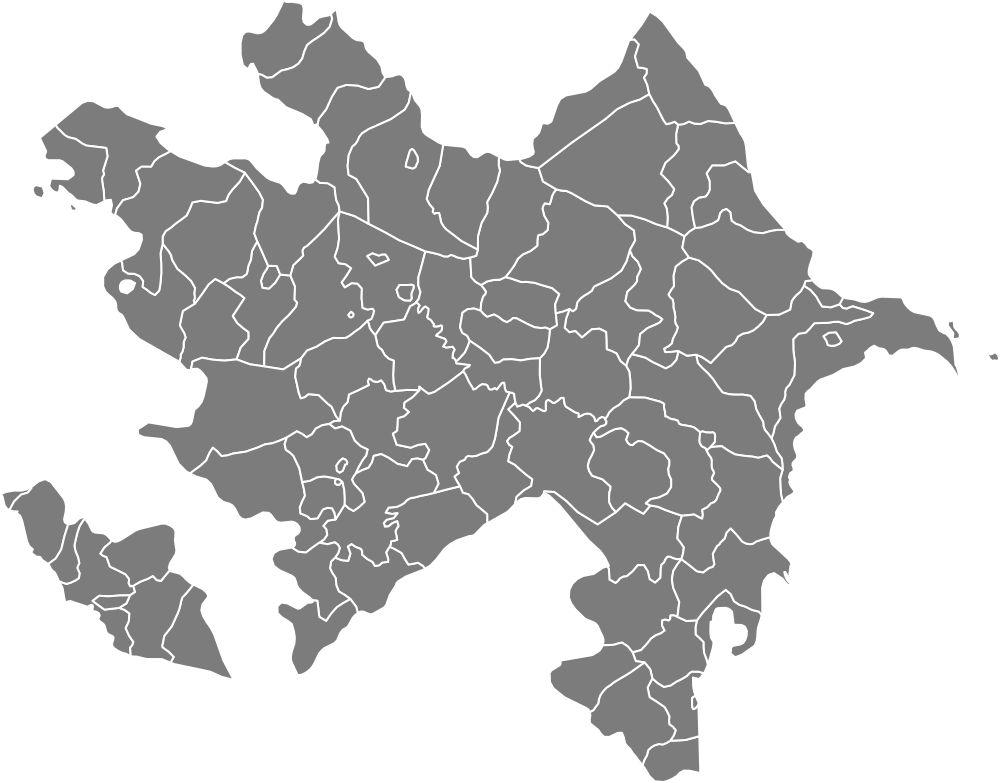
Активный сервис по Баку и регионам. Укажите адрес — проверим покрытие.
АстараМасаллыЛенкораньНефтчалаИсмаиллыНизамиСабунчиСураханыАбшеронХатаиБинагадиКюрдаханыПиршагиМехдиабад
Центр поддержки
Подробные объяснения и блоки самообслуживания
Инструкции по смене пароля для разных модемов, расширенный FAQ и прямые каналы связи собраны здесь.
Сменить пароль Wi-Fi
Панель управления зависит от марки модема, но основные шаги обычно одинаковы.
Модемы BDCOM
Для входа в настройки Wi-Fi на модемах BDCOM используйте 192.168.123.1.
- Откройте
192.168.123.1в браузере. - Введите логин
adminи парольsuper&123. - Перейдите в раздел WLAN или Wi-Fi.
- Обновите поля SSID и пароля новым именем и паролем Wi-Fi.
- Нажмите
ApplyилиSaveи заново подключите устройства.
Модемы HSGQ
В модемах HSGQ используются фиксированные данные входа, а пароль Wi-Fi меняется за несколько шагов.
- Откройте
192.168.1.1в браузере. - Войдите с логином
telecomadminи паролемadmintelecom. - Откройте раздел Wireless или WLAN.
- Обновите SSID и WPA-ключ отдельно для 2.4 GHz и 5 GHz.
- После нажатия
Applyподключите устройства заново с новым паролем.
Модемы и роутеры TP-Link
На устройствах TP-Link имя и пароль Wi-Fi меняются через короткий путь в панели управления.
- Откройте
192.168.1.1в браузере. - Войдите с данными
admin / admin. - Перейдите в Wireless Settings или Basic Wireless.
- Обновите имя и пароль Wi-Fi.
- Нажмите
Saveи подключите устройства заново.
Модемы Huawei
На модемах Huawei имя и пароль Wi-Fi меняются из отдельных разделов для 2.4 GHz и 5 GHz.
- На устройстве, подключенном к Wi-Fi, откройте браузер и перейдите на
192.168.100.1. - Введите логин
telecomadminи парольadmintelecom. - Откройте
Advanced, затемWLAN, а после этого2.4G Basic Networkв левом меню. - Измените имя Wi-Fi в
SSID Name, пароль вWPA PreShareKeyи нажмитеApply. - После повторного подключения выполните те же шаги в разделе
5G Basic Networkдля настроек 5 GHz.
Часто задаваемые вопросы
Что делать, если скорость интернета снизилась?
Сначала перезапустите модем на 10-15 секунд, а затем по возможности проверьте скорость по кабелю. Если по Wi-Fi скорость слабая, причиной могут быть толстые стены, загруженный диапазон 2.4 GHz, большое количество устройств или неудачное расположение модема. Если по кабелю все нормально, проблема обычно находится в Wi-Fi среде.
В чем разница между 2.4 GHz и 5 GHz?
2.4 GHz добивает дальше и легче проходит через стены, но он медленнее и обычно более загружен. 5 GHz дает более высокую скорость и лучшую задержку, но сигнал быстрее слабеет на расстоянии. В ближних комнатах лучше 5 GHz, в дальних — 2.4 GHz.
Как можно оплатить и что происходит при задержке оплаты?
Оплату можно внести через онлайн-страницу, банки и партнерские каналы. При задержке оплата услуги может быть ограничена или приостановлена. После оплаты восстановление обычно завершается быстро. Если задержка продолжается, стоит передать команде поддержки чек или дату оплаты.
Что делать, если я забыл пароль Wi-Fi или сигнал слабый?
Сначала проверьте исходные данные на наклейке модема. Если пароль был изменен, правильнее задать новый через панель модема. При слабом сигнале модем лучше поставить в центральной точке, подальше от металлических поверхностей и телевизора. В больших домах лучше использовать access point или mesh.
Прямая связь
Если не удалось решить проблему, свяжитесь с командой напрямую.
+994 12 525 88 11 Оставить заявку
Каналы TVNET
ТВ-каналы, предоставляемые через TVNET
Список основан на открытой странице каналов TVNET. Лента движется автоматически, а нужный канал можно найти через поиск.
Новости и обновления
Полезная информационная лента для клиентов
Аккуратная структура, где отдельно показываются темы интернета, системной безопасности и крипторынка.
3 важные домашние проверки для стабильной скорости на fiber-подключении
Расположение модема, состояние кабеля и выбор канала Wi‑Fi напрямую влияют на пользовательский опыт. Короткий чек-лист помогает быстро понять источник проблемы.
Где дома лучше поставить Wi‑Fi роутер?
Если роутер стоит на полу, в углу или за телевизором, покрытие заметно падает. Открытая и центральная точка часто дает реальный прирост качества без смены тарифа.
Почему бетонные стены ослабляют сигнал Wi‑Fi?
Железобетон и плотные перегородки особенно быстро гасят 5 GHz сигнал. Во многих квартирах проблема не в тарифе, а в физической среде вокруг роутера.
Как телевизоры, микроволновки и другие устройства мешают Wi‑Fi?
Bluetooth-аксессуары, микроволновки, беспроводные камеры и некоторые smart TV загружают диапазон 2.4 GHz. Канал роутера и его расположение здесь критичны.
Сколько Mbps достаточно для какого количества устройств?
Квартира с двумя телефонами и одним телевизором не требует того же пакета, что и дом с десятью активными устройствами. Скорость нужно выбирать по одновременной нагрузке.
FTTH и классическое подключение: какой вариант кому подходит?
Fiber до квартиры дает лучшую стабильность, меньшую задержку и запас по будущим скоростям. Сравниваем практические различия простым языком.
Минимальный пакет безопасности для снижения слабых мест в офисной сети
Сильная парольная политика, резервное копирование и ограничение доступа создают первый практический слой защиты для малого бизнеса.
Почему важен план лицензий и обновлений для камер, серверов и сетевых устройств?
Для устойчивой работы системы нужны не только установка, но и обновления, патчи и контроль лицензий.
Почему важно менять пароль по умолчанию в панели роутера?
Если оставить стандартный admin-пароль, и домашняя, и офисная сеть остаются под лишним риском. Простая замена защищает настройки и доступ к устройству.
* Крипто-раздел носит информационный характер и не является инвестиционной рекомендацией.
Оплата
Удобные каналы оплаты
Оплачивайте с любой удобной платформы — платёж поступает автоматически.





Поддержка
Связаться с нами
Вопросы, подключение или техподдержка — отвечаем быстро.