



Ev və biznes üçün fiber internet
100 Mbit fiber internet 25 AZN-dən
Ev üçün 25 AZN, biznes üçün 30 AZN. Ünvanınızı yoxlayın, telefon nömrənizi yazın və qoşulma vaxtını sizə geri bildirək.
1 günqoşulma planı
24/7texniki dəstək
TV +6fərdi əlavə
Qoşulma üçün ərazi və telefon kifayətdir. Adətən 15 dəqiqə ərzində geri dönüş edirik.
940
Mbit/s — canlı fiber sürəti
1 dəqiqədə qoşulma müraciəti
Ərazi və telefon nömrəsini yazın. Komandamız texniki imkanı və qoşulma vaxtını sizinlə dəqiqləşdirsin.
0
Uptime (dayanıqlılıq)
0
Orta ping
0
Şəbəkə tutumu
0
Aktiv abunəçi
Əsas seçimlər
Qərarı uzatmayan 3 əsas paket
Əvvəlcə ən çox satılan paketləri göstəririk. Tam tarif cədvəli aşağıda qalır.
Fərdi internet
100 Mbit
25 AZN / ay
Gündəlik istifadə, video və ev Wi-Fi üçün baza paket.
4K TV
Gaming
Streaming
Göndər
Ailə üçün
Fərdi tam paket
150 Mbit
40 AZN / ay
İnternet, TV və telefonu bir yerdə istəyən ailələr üçün.
4K TV
Gaming
Streaming
Göndər
Biznes tam paket
100 Mbit
50 AZN / ay
Gözləmə zonası TV-si və sabit telefon xətti olan ofis paketi.
4K TV
Gaming
Streaming
Göndər
Tam tarif cədvəli
Xidmət
Niyə Super Optik?
Öz fiber şəbəkəmiz
Uçdan-uca öz infrastrukturumuz — stabil sürət, aşağı gecikmə.
TV + İnternet + Telefon
Hər şey bir xətdə, bir hesabda, bir ödənişdə.
7/24 texniki dəstək
Yerli komanda, sürətli çıxış, uzaqdan diaqnostika.
Etibarlı ödəniş
Terminal, onlayn və avtomatik ödəniş — istədiyin kimi.
Fiber axını
Fiber işıq siqnalının səyahəti
Data mərkəzindən evinizə — hər addım öz infrastrukturumuzda.
BackboneMagistral
POPRegional qovşaq
OLTOptik terminal
SplitterBölücü
ONTEv modemi
EvSiz
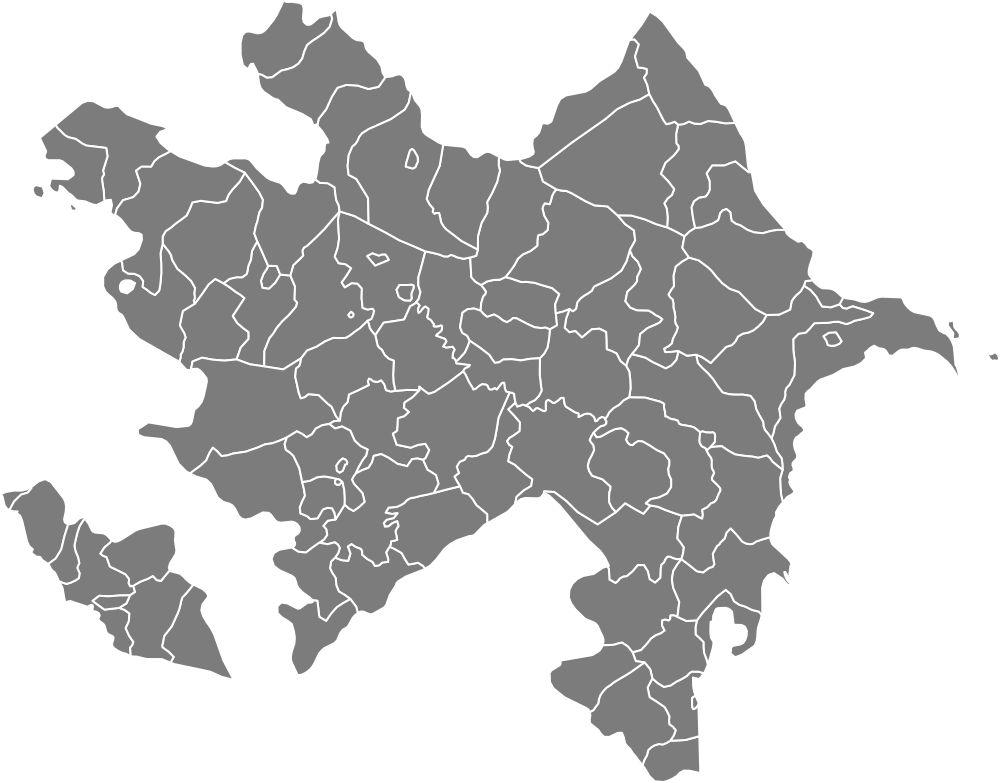
Əhatə
Fiber şəbəkəmiz genişlənir
Bakı və regionlar üzrə aktiv xidmət. Ünvanını yaz — əhatəni yoxlayaq.
AstaraMasallıLənkəranNeftçalaİsmayıllıNizamiSabunçuSuraxanıAbşeronXətaiBinəqədiKürdəxanıPirşağıMehdiabad
Dəstək mərkəzi
Ətraflı izah və özünəxidmət blokları
Modemlər üzrə şifrə yeniləmə təlimatı, geniş FAQ və birbaşa əlaqə kanalları burada toplanır.
Wi-Fi şifrəsini dəyişmək
Modem markasına görə fərqli idarəetmə paneli olsa da, əsas addımlar aşağıdakı kimidir.
BDCOM modemləri
BDCOM modemlərində Wi-Fi ayarına daxil olmaq üçün 192.168.123.1 ünvanından istifadə edin.
- Brauzerdə
192.168.123.1ünvanını açın. - İstifadəçi adı olaraq
admin, şifrə olaraqsuper&123daxil edin. - WLAN və ya Wi-Fi bölməsinə keçin.
- SSID və şifrə hissəsində yeni Wi-Fi adını və şifrəsini yazın.
Applyvə yaSavedüyməsini sıxın və cihazları yenidən qoşun.
HSGQ modemləri
HSGQ modemlərində giriş məlumatları sabitdir və bir neçə addımda Wi-Fi şifrəsini dəyişmək olur.
- Brauzerdə
192.168.1.1ünvanını açın. - İstifadəçi adı
telecomadmin, şifrəadmintelecomolaraq daxil olun. - Wireless və ya WLAN bölməsini açın.
- 2.4 GHz və 5 GHz üçün ayrıca SSID və WPA açarını yeniləyin.
Applydüyməsini sıxdıqdan sonra cihazları yeni şifrə ilə yenidən qoşun.
TP-Link modem və routerlər
TP-Link cihazlarında qısa panel yolu ilə Wi-Fi adı və şifrəsi dəyişdirilir.
- Brauzerdə
192.168.1.1ünvanını açın. - İstifadəçi adı
admin, şifrəadminolaraq daxil olun. - Wireless Settings və ya Basic Wireless bölməsinə keçin.
- Wi-Fi adı və şifrəsini yeniləyin.
Savedüyməsini sıxın və cihazları yenidən qoşun.
Huawei modemləri
Huawei modemlərində həm 2.4 GHz, həm də 5 GHz üçün ayrıca bölmədən Wi-Fi adı və şifrəsi dəyişdirilir.
- Wi-Fi-ya qoşulu cihazla brauzeri açıb
192.168.100.1ünvanına daxil olun. - İstifadəçi adı
telecomadmin, şifrəadmintelecomyazın. - Sol menyudan
Advanced, sonraWLAN, daha sonra2.4G Basic Networkbölməsinə keçin. SSID Namesətirində Wi-Fi adını,WPA PreShareKeysətirində şifrəni dəyişin vəApplydüyməsini sıxın.- Cihaz ayrıldıqdan sonra yenidən qoşulun və eyni addımla
5G Basic Networkbölməsində 5 GHz ayarını da yeniləyin.
Tez-tez verilən suallar
İnternet sürətim aşağıdırsa nə etməliyəm?
Əvvəlcə modemi 10-15 saniyə söndürüb yenidən başladın. Sonra sürəti mümkün olduqda kabel ilə yoxlayın. Wi-Fi üzərindən sürət zəifdirsə buna qalın divarlar, 2.4 GHz-də sıxlıq, çox cihazın eyni anda işləməsi və ya modem yerləşimi səbəb ola bilər. Kabeldə nəticə normaldırsa problem əsasən Wi-Fi mühitində olur.
2.4 GHz ilə 5 GHz arasındakı fərq nədir?
2.4 GHz daha uzağa çatır və divarlardan daha rahat keçir, amma sürət baxımından daha zəif və daha sıx istifadə olunan diapazondur. 5 GHz isə daha yüksək sürət və daha yaxşı gecikmə verir, amma məsafə artdıqca siqnal tez zəifləyir. Modemə yaxın otaqlarda 5 GHz, uzaq otaqlarda isə 2.4 GHz daha uyğun olur.
Ödənişi necə edə bilərəm və gecikmə olanda nə baş verir?
Ödənişi onlayn ödəniş səhifəsi, bank və partnyor kanallar üzərindən etmək mümkündür. Gecikmə olduqda xidmət məhdudlaşa və ya dayana bilər. Ödəniş etdikdən sonra bərpa adətən qısa müddətdə tamamlanır. Gecikmə davam edirsə, qəbz və ya ödəniş tarixini dəstək komandası ilə paylaşmaq lazımdır.
Wi-Fi şifrəsini unutmuşamsa və ya siqnal zəifdirsə nə etməliyəm?
Əvvəlcə modem stikerindəki ilkin məlumatları yoxlayın. Əgər şifrə dəyişdirilibsə, modem panelindən yeni şifrə təyin etmək daha doğrudur. Siqnal zəifdirsə modem mərkəzi nöqtəyə yerləşdirilməli, metal səthlərdən və TV arxasından uzaq tutulmalıdır. Böyük evlərdə əlavə access point və ya mesh həlli daha uyğun olur.
Birbaşa əlaqə
Problemi həll edə bilmədinizsə, birbaşa komandamızla əlaqə saxlayın.
+994 12 525 88 11 İndi müraciət et
TVNET kanalları
TVNET vasitəsilə təqdim olunan TV kanalları
Kanal siyahısı TVNET-in açıq kanal səhifəsinə əsasən yığılır. Lent avtomatik hərəkət edir, siz isə istədiyiniz kanalı axtarıb görə bilərsiniz.
Xəbərlər və yeniliklər
Müştərilər üçün faydalı informasiya lenti
İnternet, sistem təhlükəsizliyi və kripto bazar mövzularını ayrıca lentdə göstərən səliqəli struktur.
Fiber qoşulmada stabil sürət üçün ev daxilində 3 vacib yoxlama
Modem yeri, kabel vəziyyəti və Wi‑Fi kanal seçimi istifadəçi təcrübəsinə birbaşa təsir edir. Sadə yoxlama siyahısı ilə problemi tez ayırd etmək olur.
Evdə Wi‑Fi routerini hara qoymaq daha düzgündür?
Routeri döşəməyə, küncə və ya televizor arxasına qoymaq siqnalı zəiflədir. Açıq və mərkəzi nöqtə seçimi eyni paketin real sürətinə ciddi təsir edir.
Beton divarlar Wi‑Fi siqnalını niyə zəiflədir?
Dəmir-beton və qalın arakəsmələr 5 GHz siqnalını daha tez saxlayır. Bəzən problem sürətdə yox, fiziki mühitdə olur və həll access point ilə gəlir.
Televizor, mikrodalğalı soba və digər cihazlar Wi‑Fi-yə necə mane olur?
Bluetooth cihazları, mikrodalğalı soba, IP kamera və bəzi smart TV-lər 2.4 GHz mühitini yükləyə bilər. Router kanalı və yerləşmə düzgün seçilməlidir.
Neçə cihaz üçün neçə Mbit/s kifayətdir?
2 telefon, 1 smart TV və 1 noutbuk olan ev ilə 10 cihazlı ailənin ehtiyacı eyni deyil. Paket seçərkən yalnız qiymətə yox, eyni anda işləyən cihaz sayına baxmaq lazımdır.
FTTH və klassik qoşulma arasında fərq: hansı istifadəçiyə hansı model uyğundur?
Fiber xəttin evə qədər gəlməsi gecikmə, stabilik və gələcək sürət artımı baxımından üstünlük verir. Praktik fərqləri sadə dildə müqayisə edirik.
Ofis şəbəkəsində zəif nöqtələri azaltmaq üçün minimal təhlükəsizlik paketi
Güclü parol siyasəti, ehtiyat nüsxə intizamı və girişlərin məhdudlaşdırılması kiçik biznes üçün ilk qoruma qatını yaradır.
Kamera, server və şəbəkə cihazları üçün lisenziya və yeniləmə planı niyə vacibdir?
Yalnız qurulum deyil, müntəzəm yenilənmə və lisenziya nəzarəti də dayanıqılı sistem işinin vacib hissəsidir.
Router admin panelində şifrəni dəyişmək niyə vacibdir?
Defolt admin şifrəsi dəyişmədikdə ev və ofis şəbəkəsi açıq risk altında qalır. Bir neçə sadə addım həm routeri, həm də Wi‑Fi ayarlarını qoruyur.
* Kripto bölməsi məlumat xarakterlidir, investisiya məsləhəti deyil.
Ödəniş
Rahat ödəniş kanalları
Ödənişinizi istədiyiniz platformadan edin — sistem avtomatik oturur.





Dəstək
Bizimlə əlaqə
Sual, qoşulma və ya texniki dəstək — qısa müddətdə cavab veririk.